
티스토리 뷰
목차
15년 경력인 저도 솔직히 처음 레이어를 직접 만들어보려 했다가 CTB 파일 설정에서 막혀 포기한 적이 있습니다. 레이어 하나를 제대로 만들려면 이름 구조, 색상 번호, 선 굵기, 선종류, 출력 스타일 테이블(CTB) 적용까지 한 세트를 맞춰야 합니다. 그 세트가 어긋나면 화면에서 색으로 구분했던 배선이 출력하면 다 같은 굵기의 검은 선으로 나와버립니다. 신입 때 레이어를 직접 만들려는 시도는 좋은 시도지만, 실무에서는 사무소 표준 레이어를 먼저 완전히 이해하는 것이 훨씬 빠른 길입니다.
레이어 네이밍 구조 — 이름 하나에 담긴 정보
레이어(Layer)란 AutoCAD에서 도면 요소를 종류별로 분류해 독립적으로 관리할 수 있도록 만든 도면층을 의미합니다. 종이 제도로 치면 투명 트레이싱지를 여러 장 겹쳐놓은 것과 같습니다. 레이어 이름이 체계적으로 구성되어 있으면 레이어 목록만 봐도 어느 요소가 어느 층에 들어있는지 파악이 됩니다. 반대로 이름이 뒤죽박죽이면 협업할 때 상대방이 레이어 구조를 전혀 읽지 못합니다.
국내 건축 전기 설계 사무소에서 일반적으로 쓰는 레이어 네이밍 방식은 분야 코드 + 도면 종류 + 세부 요소 구조로 구성됩니다. 예를 들어 E-LT-WIRE는 전기(E) · 전등(LT) · 배선(WIRE)을 의미하고, E-EP-OUTLET은 전기(E) · 전열(EP) · 콘센트(OUTLET)를 나타냅니다. E-PW-CABLE은 전기(E) · 전력간선(PW) · 케이블(CABLE)입니다. 이 구조를 이해하면 낯선 도면 파일을 열었을 때도 레이어 목록에서 전체 도면 구성을 빠르게 읽을 수 있습니다. 저는 새 프로젝트를 시작할 때 레이어 목록을 먼저 출력해 두고, 어떤 요소가 어느 레이어에 들어가야 하는지 확인한 뒤 작업에 들어갑니다.
- E-LT-WIRE — 전기·전등·배선. 조명 기구 연결 배선 전용 레이어
- E-EP-OUTLET — 전기·전열·콘센트. 콘센트 심볼 및 분기 배선 레이어
- E-PW-CABLE — 전기·전력간선·케이블. 간선 루트 및 규격 표기 레이어
- E-SYM — 전기 심볼 전용 레이어. 조명 기구·분전반 등 심볼 블록 삽입 위치
- E-TEXT — 문자 전용 레이어. 회로 번호·기기 명칭·주기사항 입력
- A-WALL (건축 벽체) — 백그라운드 레이어. 전기 요소와 분리해 출력 제어
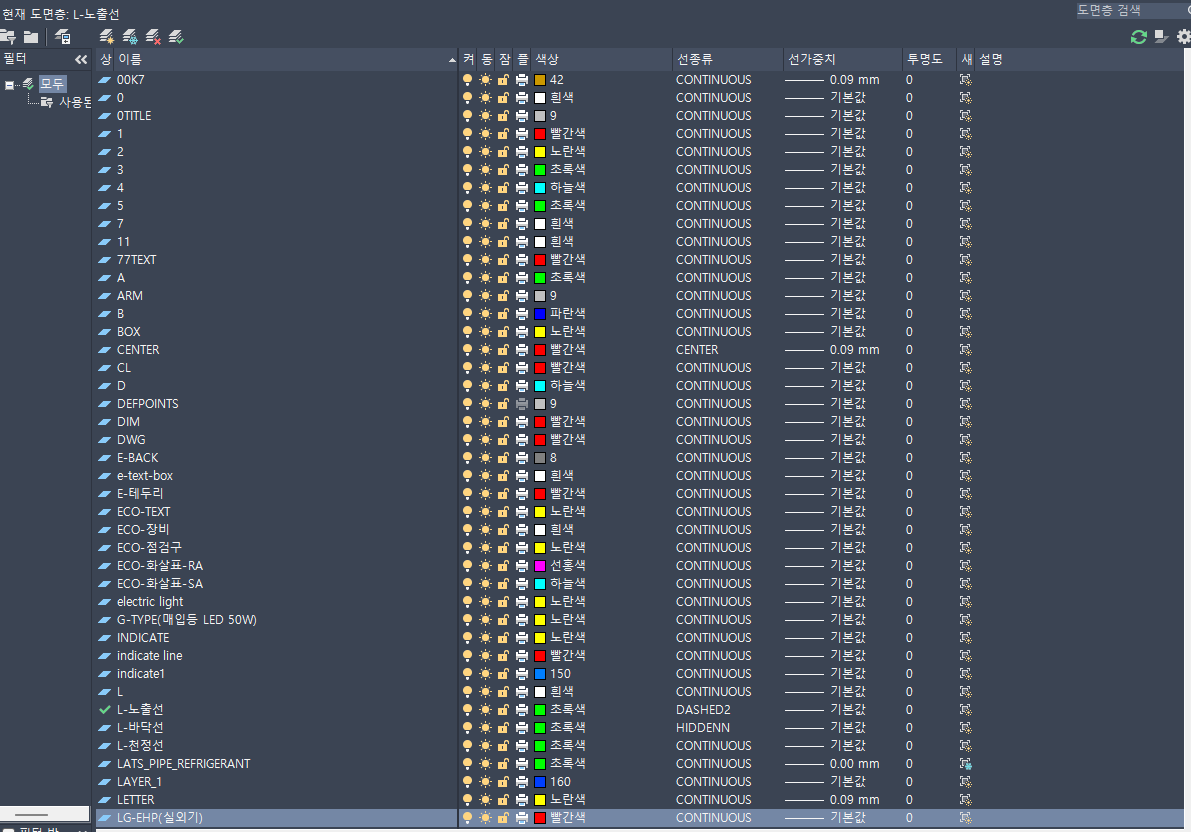
색상·선종류·CTB — 세 가지가 맞아야 출력이 맞다
레이어 색상(Color)은 화면에서 요소를 구분하기 위한 시각적 코드이면서 동시에 CTB(Color-dependent Plot Style Table) 출력 설정의 기준이 됩니다. CTB란 레이어 색상 번호에 따라 출력 선 굵기와 색상을 지정하는 출력 스타일 테이블을 의미합니다. 화면에서 빨간색(색상 번호 1)으로 지정된 레이어는 CTB에서 그 색상에 0.5mm 출력 굵기를 지정해두면, 출력 시 자동으로 그 굵기로 나옵니다. 이 세팅이 맞지 않으면 화면에서 아무리 색으로 구분해도 출력물은 전부 같은 굵기의 선으로 나옵니다.
실무에서 자주 쓰는 색상 구분 방식은 다음과 같습니다. 조명 배선은 노란색(Color 2), 전열 배선은 초록색(Color 3), 전력간선은 하늘색(Color 4), 건축 백그라운드는 회색(Color 8 또는 9)으로 분류하는 방식이 많이 쓰입니다. 선종류(Linetype)도 중요합니다. 천장 노출 배선은 실선(Continuous), 천장 매입 배선은 파선(Dashed), 지중 매설 배선은 일점쇄선(Center)으로 구분하면 흑백 출력 후에도 배선 경로 구분이 가능합니다. 저는 레이어를 직접 만들기보다는 사무소 표준 CTB 파일을 열어서 색상별로 어떤 굵기가 지정됐는지를 먼저 확인하는 방식으로 출력 세팅을 파악합니다.
- CTB 파일 — 레이어 색상 번호마다 출력 굵기·색상을 지정하는 출력 스타일 테이블. 반드시 레이어 색상과 세트로 관리
- 선종류로 배선 구분 — 천장 노출: 실선 / 천장 매입: 파선 / 지중 매설: 일점쇄선
- 신입 때 가장 먼저 할 일 — 사무소 CTB 파일 열어서 색상 번호별 출력 굵기 파악
흑백 출력의 한계와 실무 대응 방식
현장에서 전기 도면은 대부분 A3 흑백으로 출력됩니다. 문제는 흑백 출력물에서 천장 매입선과 지중 매설선, 노출 배선을 선종류만으로 구분하기가 생각보다 어렵다는 점입니다. A3 용지에 1/100 또는 1/200 축척으로 출력된 도면에서 파선과 일점쇄선 간격이 너무 작으면 육안으로는 사실상 같은 선으로 보입니다. 제가 직접 그린 도면도 출력하고 나면 어느 경로가 어디로 가는지 한 번에 안 보일 때가 있습니다. 직접 그렸기 때문에 알고 있는 것이지, 처음 보는 사람에게는 판독 자체가 어렵습니다.
현장 소장이나 시공팀이 도면을 제대로 읽으려면 두 가지 중 하나가 필요합니다. 컬러 출력으로 색상 구분을 살리거나, 도면 축척을 키워서 선종류 간격이 눈에 들어오게 만드는 것입니다. 저는 현장 제출용 도면은 주요 구간을 확대한 상세도를 함께 첨부하는 방식을 씁니다. 배선이 복잡한 구간은 1/50 확대 상세도를 따로 만들면 흑백에서도 경로 판독이 훨씬 쉬워집니다. 레이어를 아무리 잘 분류해도 출력물이 읽히지 않으면 도면 완성도가 떨어집니다.
- A3 흑백 출력 시 파선·일점쇄선 구분이 어려운 구간 — 확대 상세도 별도 첨부 권장
- 현장 소장·시공팀 제출용은 컬러 출력 또는 축척 확대 도면 병행
- 레이어 색상 구분은 화면과 컬러 출력 검토용 — 흑백 판독성은 선종류와 축척으로 별도 확보
신입 때 레이어를 직접 만들어보려는 시도 자체는 나쁘지 않습니다. 다만 그 전에 사무소 표준 레이어 구조를 완전히 이해하는 것이 먼저입니다. 이름이 왜 저렇게 지어졌는지, 색상 번호가 왜 저 번호인지, CTB에서 그 색상에 어떤 굵기가 걸려 있는지를 파악하면 나중에 직접 만들 때도 훨씬 빠르게 체계를 잡을 수 있습니다. 레이어는 도면의 뼈대입니다. 뼈대가 맞아야 그 위에 쌓이는 정보도 제대로 전달됩니다.
참고 자료 및 출처
· AutoCAD MEP 도면층 표준 정보 — Autodesk 공식 도움말