
티스토리 뷰
목차
15년 경력인 저도 솔직히 심볼을 새로 만드는 일은 자주 하지 않습니다. 콘센트, 스위치, 등기구 같은 전기 심볼은 이미 사무소마다 표준으로 정해진 모양이 있고, 그걸 그대로 쓰는 게 협업할 때 훨씬 안전합니다. 다만 특수한 형태의 등기구처럼 기존 심볼 라이브러리에 없는 경우는 직접 만들어야 할 때가 생깁니다. 이때 모양만 그려서 끝내면 안 되고, 블록으로 지정하는 과정과 축척 기준을 정확히 맞춰야 도면에서 제대로 쓰입니다. 심볼을 직접 만드는 과정과, 그보다 먼저 알아야 할 것들을 정리해보겠습니다.
왜 새로 만들지 않는가 — 표준 심볼이 먼저인 이유
전기 심볼(Symbol)이란 도면에서 콘센트, 스위치, 조명 기구 같은 전기 설비를 약속된 도형으로 표시하는 표기 방식을 의미합니다. 콘센트는 원과 짧은 선의 조합, 스위치는 's' 표기와 짧은 사선, 등기구는 원이나 사각형에 빗금을 넣는 방식처럼 기본적으로 정해진 형태가 있습니다. 이 표준화된 형태는 IEC나 ANSI 같은 국제 표준을 참고해 만들어졌고, 사무소마다 큰 틀은 비슷하지만 세부 디테일은 조금씩 다릅니다.
이 심볼을 임의로 새로 만들면 가장 큰 문제는 협업입니다. 같은 프로젝트를 여러 명이 나눠 작업하는데 한 사람만 다른 모양의 콘센트 심볼을 쓰면, 다른 설계자가 그 도면을 열었을 때 어떤 설비인지 바로 알아보지 못합니다. 감리나 시공사도 표준 심볼을 기준으로 도면을 읽기 때문에, 낯선 모양의 심볼이 섞여 있으면 범례를 매번 확인해야 하는 불편이 생깁니다. 그래서 신입이라면 가장 먼저 할 일은 새 심볼을 만드는 게 아니라, 사무소에서 이미 쓰고 있는 심볼이 각각 어떤 설비를 의미하는지 정확히 파악하는 것입니다.
- 콘센트·스위치·등기구 심볼은 사무소 표준이 이미 정해져 있는 경우가 대부분
- 임의로 새 심볼을 만들면 협업·감리·시공사 도면 판독에 혼란 발생
- 초보 설계자는 신규 제작보다 기존 표준 심볼의 의미 파악이 우선 과제
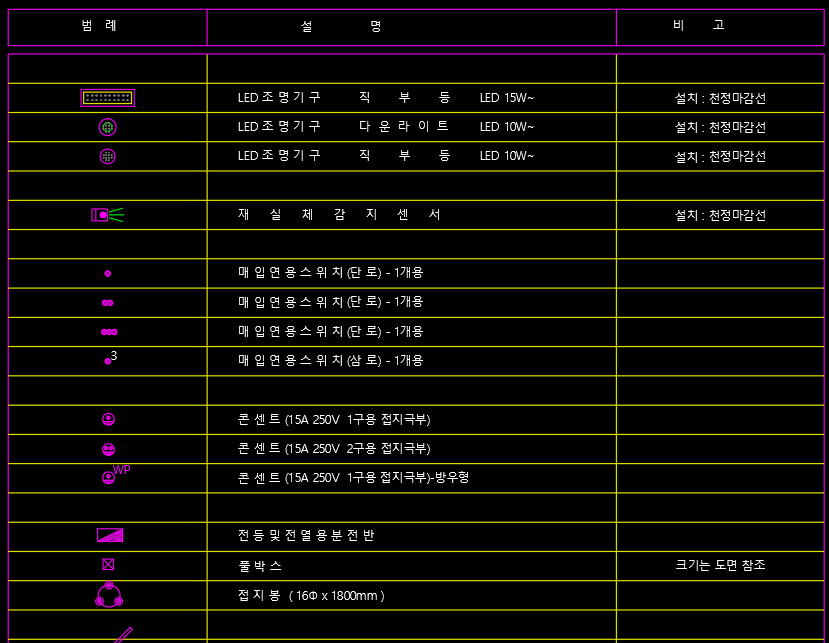
심볼을 직접 만들어야 하는 상황 — 특수 등기구
표준 심볼만으로 충분하지 않은 경우가 있습니다. 가장 흔한 경우가 등기구입니다. 일반적인 직부등, 매입등, 형광등은 표준 심볼이 있지만, 특수한 디자인 조명이나 신제품 LED 라인 조명처럼 기존 라이브러리에 없는 형태를 도면에 표시해야 할 때는 직접 그려야 합니다. 저도 인테리어 디자인이 강조된 프로젝트에서 라인형 매입 조명 심볼이 필요해 직접 만든 적이 있습니다.
심볼을 직접 만들 때는 우선 실제 등기구의 외형을 단순화한 도형을 그립니다. 너무 사실적으로 그릴 필요는 없고, 한눈에 어떤 형태의 조명인지 구분되는 정도면 충분합니다. 모양을 완성한 뒤에는 LINE, CIRCLE, POLYLINE 등으로 구성된 객체를 하나의 단위로 묶어야 하는데, 이때 쓰는 명령어가 BLOCK입니다.
- 표준 라이브러리에 없는 특수 등기구·신제품 조명 형태가 직접 제작이 필요한 대표 사례
- 심볼은 실제 형태를 단순화 — 식별 가능한 수준이면 충분, 과도한 디테일 불필요
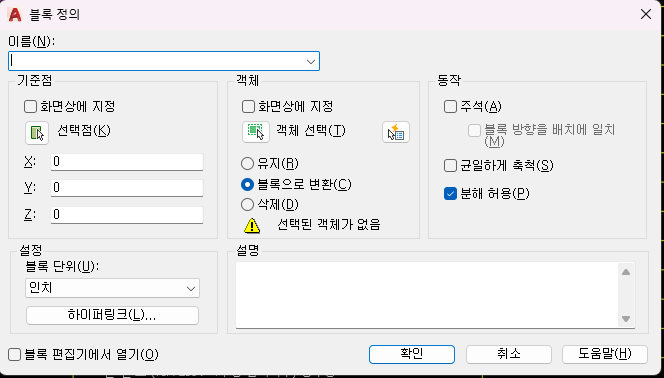
BLOCK 명령어로 심볼 지정하는 방법
BLOCK이란 선택한 객체들을 하나의 단위로 묶어 도면 내에서 반복 삽입할 수 있도록 정의하는 AutoCAD 명령어를 의미합니다. 명령어를 입력하면 블록 이름, 기준점(Base Point), 포함할 객체를 지정하라는 창이 뜹니다. 기준점은 이후 이 심볼을 도면에 삽입할 때 클릭하는 기준이 되는 지점으로, 보통 심볼의 중심이나 좌측 하단 모서리로 잡습니다. 이 기준점을 잘못 잡으면 심볼을 배치할 때마다 위치가 어긋나서 다시 옮겨야 하는 불편이 생깁니다.
객체를 다 그린 뒤 BLOCK 명령어를 실행하고, 이름을 입력하고, 그려둔 도형 전체를 선택한 다음 기준점을 지정하면 블록이 완성됩니다. 이렇게 만든 블록은 INSERT 명령어로 도면 어디에든 반복해서 삽입할 수 있고, 한 곳에서 블록을 수정하면 같은 블록을 쓰는 모든 위치가 한꺼번에 갱신됩니다. 저는 새 심볼을 만들 때마다 이 블록 갱신 기능 덕분에 나중에 디자인을 한 번만 수정해도 도면 전체에 반영되는 효율을 보고 있습니다.
- BLOCK 명령어 — 객체 선택, 블록 이름 지정, 기준점(Base Point) 설정 순서로 진행
- 기준점은 심볼 중심 또는 좌측 하단 모서리로 설정 — 삽입 시 배치 정확도를 결정
- 블록 정의 후 한 곳을 수정하면 도면 내 모든 동일 블록이 자동 갱신
1:1 축척 기준 — 가장 많이 실수하는 부분
심볼을 만들 때 가장 많이 헷갈리는 부분이 축척입니다. 심볼은 1:1 실제 크기 비율로 그려야 합니다. 즉 도면 축척이 1/100이든 1/50이든 상관없이, 심볼 자체는 항상 실제 치수 기준으로 작성하고, 도면에 삽입할 때 도면 축척에 맞춰 INSERT 단계에서 비율을 조정하는 방식입니다. 처음 심볼을 만들 때 이 원칙을 모르고 도면 축척에 맞춰 작게 그려버리면, 다른 축척의 도면에 그 심볼을 쓸 때마다 크기를 다시 계산해야 하는 번거로움이 생깁니다.
1:1로 만들어두면 어떤 축척의 도면이든 SCALE 명령어나 INSERT 시 비율 입력만으로 바로 적용할 수 있어 관리가 훨씬 편합니다. 저는 새 심볼을 만들 때 항상 실제 등기구 치수를 먼저 확인하고 그 비율대로 도형을 그립니다. 다만 이 과정은 초보 설계자가 처음부터 직접 시도하기보다는, 기존에 사무소에서 쓰는 심볼들이 어떤 비율로 만들어져 있는지 먼저 분석해보는 것이 훨씬 안전한 접근입니다. 심볼 하나를 잘못 만들면 그 심볼이 들어간 모든 도면에 영향을 미친다는 점을 항상 염두에 둬야 합니다.
- 심볼은 도면 축척과 무관하게 항상 1:1 실제 치수 기준으로 작성
- 도면 삽입 시 SCALE 또는 INSERT 단계에서 축척 비율 조정
- 초보는 직접 제작보다 기존 심볼의 치수·비율 분석을 먼저 시도하는 것이 안전
심볼 제작은 생각보다 간단한 작업이지만, 그 전에 알아야 할 원칙이 분명합니다. 표준 심볼을 먼저 이해하고, 정말 필요할 때만 직접 만들고, 만들 때는 1:1 축척과 정확한 기준점을 지키는 것입니다. 이 세 가지만 지키면 새 심볼을 만들어도 협업에 문제가 생기지 않습니다.
참고 자료 및 출처
· AutoCAD 블록(Block) 생성·삽입·편집 가이드