
티스토리 뷰
목차
AutoCAD를 새로 설치하고 처음 열면 흰 배경에 기본 십자선 크기, 아무것도 연결되지 않은 상태로 시작됩니다. 이 상태로 바로 도면을 그리기 시작하면 폰트가 깨지거나 리습 명령어가 안 먹히거나 플로터 설정이 없어 출력을 못 하는 상황이 바로 생깁니다. 저도 회사 PC를 교체하거나 재설치할 때마다 같은 순서로 초기 세팅을 합니다. 사람마다 쓰는 방식이 다르지만, 전기 설계 실무에서 최소한 이 항목들만 잡아두면 바로 작업에 들어가도 문제가 없습니다.
화면 환경 설정 — 배경색과 십자선부터
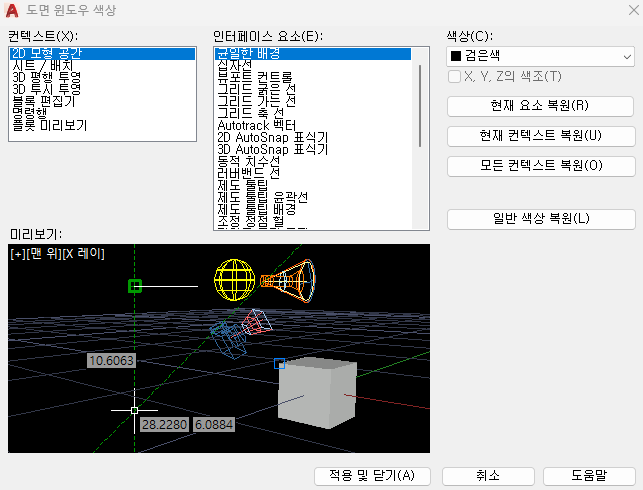
AutoCAD를 설치하고 제일 먼저 하는 작업이 화면 환경 설정입니다. 옵션(OP) 명령어를 입력하면 설정 창이 열리는데, 여기서 대부분의 환경 세팅이 이루어집니다. 제가 가장 먼저 바꾸는 것은 배경색입니다. 기본값은 흰색인데 흰 배경에서 오래 작업하면 눈이 쉽게 피로해집니다. 옵션 → 화면표시 → 색상에서 2D 모형 공간 배경을 검정색으로 변경합니다. 블록 편집기 배경도 같은 방식으로 검정색으로 맞춥니다. 검정 배경에서 흰 선으로 도면을 보는 방식이 실무자들 사이에서 오랫동안 이어져 온 이유는 단순히 습관이 아니라 눈의 피로 때문입니다.
다음은 십자선 크기입니다. 십자선(Crosshair)이란 AutoCAD 화면에서 마우스 커서를 따라 움직이는 가로세로 기준선을 의미합니다. 기본 크기는 화면의 5% 정도인데, 저는 항상 100%로 최대 크기로 설정합니다. 옵션 → 화면표시 탭에서 십자선 크기 슬라이더를 오른쪽 끝으로 올리면 됩니다. 십자선이 화면 전체를 가로지르면 좌표 정렬과 객체 스냅이 훨씬 직관적으로 보입니다.
폰트 등록 — 윈도우 폰트를 캐드에서 쓰려면
AutoCAD에서 문자를 입력할 때 폰트가 없으면 물음표나 깨진 글자로 표시됩니다. 이 문제를 예방하려면 윈도우에 설치된 폰트를 AutoCAD가 인식할 수 있도록 경로를 등록해야 합니다. AutoCAD는 기본적으로 자체 Fonts 폴더에 있는 SHX 폰트와 윈도우 시스템에 설치된 TTF(트루타입) 폰트를 사용합니다. 윈도우 폰트를 AutoCAD에서 쓰려면 TTF 파일을 윈도우 폰트 폴더에 설치해두면 AutoCAD가 자동으로 인식합니다. TTF 파일을 오른쪽 클릭 후 "모든 사용자를 위해 설치"를 선택하면 됩니다. 주의할 점은 TTF 파일을 AutoCAD의 Fonts 폴더 안에 직접 넣으면 안 된다는 것입니다.
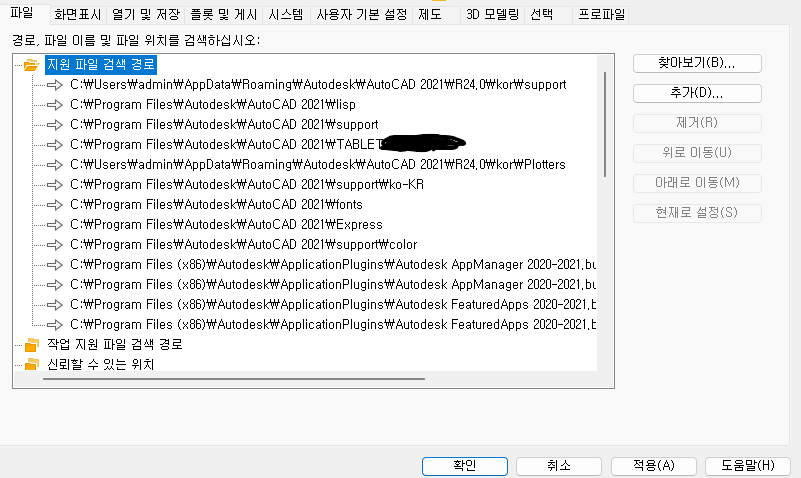
실무에서 자주 쓰는 폰트는 굴림, 돋움, 바탕 계열의 한글 폰트와 Romans, Simplex 같은 SHX 폰트입니다. 사무소에서 공유하는 SHX 폰트 파일이 있다면 옵션 → 파일 탭에서 지원파일 검색 경로에 해당 폴더를 추가해두면 AutoCAD가 그 폴더에서 폰트를 자동으로 찾아씁니다. 저는 사무소 공유 폴더에 폰트 파일을 모아두고 이 경로를 등록하는 방식을 씁니다.
리습 경로와 심볼 폴더 — 핵심 작업 파일 연결
폰트 다음으로 중요한 세팅이 리습(LISP) 자동 로드 경로와 심볼 폴더 등록입니다. 리습(AutoLISP)이란 AutoCAD 안에서 반복 작업을 자동화하는 프로그래밍 루틴을 의미합니다. 사무소에서 쓰는 리습 파일이 있다면 AutoCAD를 열 때마다 자동으로 로드되도록 설정해야 합니다. 옵션 → 파일 탭 → 신뢰할 수 있는 위치에 리습 파일이 있는 폴더를 추가하고, APPLOAD 명령어로 시작 시 자동 로드 목록에 해당 리습 파일을 등록하면 됩니다. 저는 처음 캐드를 배울 때 리습을 먼저 익혔기 때문에 이 세팅이 가장 먼저 완료되지 않으면 작업 자체가 시작이 안 되는 느낌입니다.
심볼 폴더도 같은 방식으로 지원파일 검색 경로에 등록합니다. 전기 도면에서 쓰는 콘센트, 스위치, 등기구 등 심볼 블록 파일이 모여 있는 폴더를 경로에 추가해두면 INSERT 명령어로 심볼을 불러올 때 AutoCAD가 그 폴더를 자동으로 탐색합니다. 매번 파일 위치를 찾아다니는 번거로움이 없어집니다. 저는 리습 파일과 심볼 폴더를 사무소 공유 드라이브에 보관하고 같은 경로를 등록해두는 방식을 써서, 공유 파일이 업데이트되면 별도 작업 없이 자동 반영됩니다.
플로터 설정과 프로파일 저장 — 세팅의 마무리
플로터(Plotter) 설정은 출력과 직결되는 항목입니다. 플로터란 AutoCAD에서 도면을 출력하거나 PDF로 내보낼 때 사용하는 출력 장치 설정을 의미합니다. 새로 설치한 AutoCAD에는 실제 프린터나 플로터가 연결돼 있지 않으면 출력 장치가 없는 상태로 시작됩니다. 플롯 명령(PLOT)에서 플로터 관리자로 들어가 사무소에서 쓰는 프린터나 PDF 출력 장치를 추가합니다. CTB 출력 스타일 파일도 이 단계에서 연결해야 도면 출력 시 레이어 색상에 따른 선 굵기가 제대로 적용됩니다. CTB 파일은 사무소 공유 폴더에 있는 것을 옵션 → 파일 탭 → 플로터 지원파일 경로에 등록하면 됩니다.
모든 세팅이 끝나면 마지막으로 프로파일(Profile)로 저장합니다. 프로파일이란 현재 AutoCAD의 모든 환경 설정값을 하나의 파일로 내보내는 기능을 의미합니다. 옵션 → 프로파일 탭 → 현재 프로파일 내보내기에서 ARG 파일로 저장해두면, 나중에 PC를 교체하거나 재설치할 때 이 파일을 불러와 모든 세팅을 한 번에 복원할 수 있습니다. 저는 이 파일을 사무소 공유 드라이브에 백업해두고 새 PC 세팅 시 첫 번째로 불러옵니다.
처음 세팅을 한 번만 제대로 잡아두면 이후 작업에서 환경 때문에 막히는 일이 거의 없습니다. 사람마다 쓰는 방식이 다르고 추가로 필요한 세팅도 다를 수 있습니다. 위에 정리한 항목들이 기본이 되고, 작업하면서 불편한 부분이 생길 때 하나씩 추가해 나가면 됩니다. 세팅이 완성되면 반드시 프로파일로 백업해두는 습관이 나중에 가장 큰 시간을 아껴줍니다.
참고 자료 및 출처
· AutoCAD 글꼴 설치 위치 및 방법 — Autodesk 공식 지원