
티스토리 뷰
목차
건축 도면이 바뀔 때마다 전기 도면 전체를 하나씩 열어 건축 데이터를 삭제하고 새로 붙여넣는 작업을 반복하고 있다면, 외부참조(XREF) 방식을 한 번쯤 진지하게 고려해볼 때가 된 겁니다. 저도 오랫동안 레이어 정리 방식에 익숙해져 외부참조를 적극적으로 쓰지 않았습니다. 하지만 건축사 사무소들이 실무에서 이 방식을 기본으로 쓰는 데는 분명한 이유가 있습니다. 건축 배경도면을 외부참조로 연결해두면 건축 도면 파일 하나만 업데이트해도 전기 도면 전체가 자동으로 갱신됩니다.
XREF란 무엇인가 — 삽입과 참조의 차이
외부참조(XREF, External Reference)란 다른 AutoCAD 도면 파일을 현재 도면 안에 복사해 넣는 것이 아니라 링크로 연결해 표시하는 기능을 의미합니다. 일반 블록(BLOCK) 삽입과 가장 크게 다른 점이 이것입니다. 블록은 도면 안에 객체 데이터가 직접 복사돼 들어오지만, XREF는 참조 파일의 경로만 도면 안에 저장됩니다. 도면을 열 때마다 AutoCAD가 그 경로를 따라 원본 파일을 불러와 화면에 표시하는 방식입니다.
이 구조 덕분에 두 가지 장점이 생깁니다. 첫째, 파일 용량이 크게 늘지 않습니다. 건축 도면이 아무리 복잡해도 전기 도면 파일에는 경로 정보만 추가되기 때문에 파일 자체가 무거워지지 않습니다. 둘째, 원본 파일이 수정되면 참조하는 모든 도면에 자동 반영됩니다. 건축 도면 파일을 수정하고 저장하면, 그 파일을 외부참조로 연결한 전등·전열·전력간선·계통도 도면 전부가 다음에 열 때 갱신된 내용을 표시합니다. 수동으로 업데이트할 필요가 없습니다.
- XREF — 원본 파일 경로를 링크로 저장. 도면 열 때마다 원본 파일 자동 로드
- 블록 삽입과 차이 — 블록은 데이터 복사, XREF는 경로 참조. 파일 용량 증가 최소화
- 원본 수정 시 참조 도면 전체 자동 갱신 — 건축 도면 변경 대응 속도가 핵심 장점
XREF 삽입 방법 — 첨부와 오버레이 차이
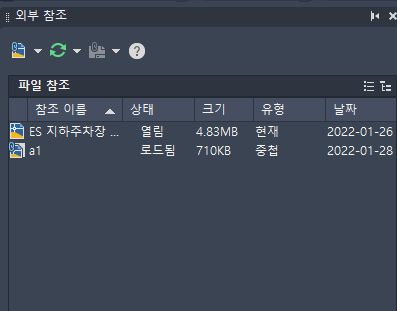
외부참조를 삽입하는 명령어는 XREF 또는 XR입니다. 명령어를 입력하면 외부참조 팔레트가 열리고, 상단 아이콘에서 DWG 첨부를 선택해 삽입할 건축 도면 파일을 지정합니다. 삽입 시 첨부(Attach)와 오버레이(Overlay) 두 가지 방식 중 하나를 선택해야 합니다. 첨부(Attach)란 현재 도면에 외부참조를 삽입하면서 그 외부참조 안에 또 다른 외부참조가 있을 경우 함께 불러오는 방식을 의미합니다. 오버레이(Overlay)는 현재 도면에서만 외부참조를 표시하고, 이 도면이 다시 다른 도면에 참조될 때는 외부참조를 포함하지 않는 방식입니다.
전기 설계에서 건축 배경도면을 불러올 때는 오버레이 방식을 쓰는 것이 일반적입니다. 전기 도면이 나중에 다른 종합 도면에 참조될 때 건축 배경이 중복으로 불려오는 것을 막을 수 있기 때문입니다. 삽입 후에는 건축 배경도면 레이어를 잠금(Lock) 처리하거나 색상을 회색으로 변경해 전기 요소와 시각적으로 구분하는 것이 실무 관행입니다. 저는 외부참조를 삽입한 직후 건축 레이어를 별도 색상으로 지정하고 잠금을 걸어 실수로 건축 요소를 건드리는 일을 방지하는 방식을 씁니다.
- XREF 명령어 → DWG 첨부 → 파일 선택 → 삽입 방식(첨부/오버레이) 선택
- 전기 설계 건축 배경 삽입 시 오버레이 방식 권장 — 중복 참조 방지
- 삽입 후 건축 레이어 잠금(Lock) + 회색 처리 — 전기 요소와 시각적 구분 유지
경로 관리 — 절대경로 vs 상대경로
외부참조를 사용하면서 가장 자주 발생하는 문제가 경로 오류입니다. 도면을 다른 PC로 옮기거나 폴더 구조가 바뀌면 AutoCAD가 원본 파일을 찾지 못해 도면을 열었을 때 외부참조 영역이 텅 비어 보이는 상황이 생깁니다. 이 문제의 원인이 바로 절대경로와 상대경로의 차이입니다. 절대경로(Absolute Path)란 드라이브 문자부터 시작하는 전체 파일 경로를 의미합니다(예: D:\프로젝트\건축\평면도.dwg). 상대경로(Relative Path)란 현재 도면 파일 위치를 기준으로 하는 상대적인 경로를 의미합니다(예: ..\건축\평면도.dwg).
절대경로는 파일을 다른 PC로 복사하거나 폴더 위치가 바뀌면 즉시 경로가 깨집니다. 반면 상대경로는 현재 도면과 참조 파일의 상대적 위치가 유지되면 어느 PC에서 열어도 정상 작동합니다. 팀 협업에서는 반드시 상대경로를 사용하고, 도면 파일과 건축 참조 파일을 같은 프로젝트 폴더 구조 안에 보관해야 합니다. 경로가 깨진 경우에는 Xref Manager에서 해당 파일을 선택하고 경로를 다시 지정하면 복구됩니다. 참조관리자(Reference Manager)를 활용하면 여러 도면의 외부참조 경로를 한 번에 일괄 수정할 수 있어 프로젝트 파일을 이관할 때 유용합니다.
- 절대경로 — 드라이브부터 전체 경로 지정. PC 이동·폴더 변경 시 즉시 경로 오류 발생
- 상대경로 — 현재 도면 기준 상대 경로. 팀 협업·파일 이관 시 안정적
- 경로 오류 발생 시 — Xref Manager에서 경로 재지정으로 복구
- 참조관리자(Reference Manager) — 여러 도면의 XREF 경로 일괄 수정 가능
팀 협업과 폴더 구조 — XREF를 제대로 쓰려면
외부참조가 진짜 힘을 발휘하는 상황은 팀 협업입니다. 같은 프로젝트를 여러 명이 나눠 작업할 때 각자 담당 도면에 같은 건축 배경을 외부참조로 연결해두면, 건축 도면이 수정돼도 모든 도면이 동시에 갱신됩니다. 수동으로 건축 데이터를 교체하는 작업이 사라지고, 팀 전체가 항상 최신 건축 도면을 기준으로 작업하게 됩니다. 건축사 사무소가 이 방식을 기본으로 쓰는 이유입니다. 저도 건축 도면이 자주 바뀌는 프로젝트에서는 이 방식을 도입하면 수정 작업량이 확연히 줄어든다는 것을 경험으로 알고 있습니다. 익숙하지 않아 평소에 자주 쓰지 않더라도, 건축 변경이 잦은 프로젝트에서는 초기 설정을 감수하고 도입할 만한 가치가 있습니다.
폴더 구조는 상대경로가 유지되도록 설계해야 합니다. 프로젝트 최상위 폴더 아래에 건축·전기·기계 폴더를 두고, 건축 배경 파일은 건축 폴더에, 전기 도면은 전기 폴더에 보관하는 구조가 일반적입니다. 이 구조를 팀 전체가 동일하게 유지하면 파일을 다른 PC에서 열어도 외부참조 경로가 깨지지 않습니다. 도면을 납품하거나 외부에 전달할 때는 BIND(외부참조를 도면 안에 병합) 또는 ETRANSMIT(도면과 참조 파일을 함께 묶어 전달) 기능을 활용하면 경로 오류 없이 완성 파일을 전달할 수 있습니다.
- 팀 협업 시 공유 폴더에 건축 배경 파일 단일 보관 — 팀 전체 도면이 동일한 원본 참조
- 폴더 구조 — 프로젝트 폴더 > 건축·전기·기계 하위 폴더. 상대경로 유지 가능한 구조 필수
- 납품 시 BIND — 외부참조를 도면 내부에 병합해 경로 의존성 제거
- ETRANSMIT — 도면과 참조 파일 일괄 묶음 전달. 외부 전달 시 경로 오류 방지
외부참조는 익숙해지기까지 약간의 시간이 필요하지만, 한 번 손에 익으면 건축 도면 변경에 대응하는 방식이 완전히 달라집니다. 건축 도면이 자주 바뀌는 프로젝트에서는 특히 효과가 뚜렷합니다. 경로 관리 원칙만 지키면 팀 전체가 항상 최신 도면을 기준으로 작업할 수 있는 환경이 만들어집니다.
참고 자료 및 출처
· AutoCAD 외부참조(XREF) 관리 전략 — Autodesk 공식 지원