
티스토리 뷰
목차
도면을 출력했는데 문자가 너무 작아서 안 보이거나, 반대로 심볼이 너무 커서 평면을 다 가리는 경우가 있습니다. 원인은 대부분 출력 축척과 문자·심볼 크기가 맞지 않아서입니다. 같은 높이의 문자라도 1/50로 출력할 때와 1/150로 출력할 때 종이 위 크기는 세 배 차이가 납니다.
축척을 다루는 방법은 크게 세 가지가 있습니다. 이 글에서는 세 방식을 먼저 비교하고, 제가 실무에서 쓰는 방식인 모형 공간에서 축척에 맞춰 크기를 직접 정하는 방법을 계산 예시와 함께 정리했습니다.
축척을 다루는 세 가지 방식
| 구분 | 모형 공간 + 크기 직접 지정 | 주석 축척(Annotative) | 배치(레이아웃) 출력 |
|---|---|---|---|
| 작업 위치 | 모형 공간에서 작업하고 모형에서 바로 출력 | 모형 공간에서 작업, 주석 객체가 축척별 크기를 자동으로 가짐 | 모형 공간에서 그리고, 배치에 뷰포트를 만들어 출력 |
| 문자 크기 | 축척에 맞는 높이를 계산해서 직접 입력 | 종이 위 높이만 정하면 축척에 따라 자동 조정 | 뷰포트 축척에 맞춰 정하거나 주석 축척과 함께 사용 |
| 장점 | 구조가 단순하고, 화면에 보이는 그대로 출력됨 | 한 도면을 여러 축척으로 보여줄 때 편함 | 한 장에 여러 축척의 뷰를 배치하기 좋음 |
| 주의할 점 | 축척이 바뀌면 문자·심볼 크기를 다시 맞춰야 함 | 설정을 이해하지 못하면 문자가 안 보이거나 중복될 수 있음 | 뷰포트 축척이 실수로 바뀌면 출력 결과가 달라짐 |
※ 파란 칸이 제가 실무에서 쓰는 방식입니다.
저는 도면 작업을 모형 공간에서 다 하고 출력까지 모형 공간에서 합니다. 문자 크기도 주석 축척 대신 축척마다 쓰는 크기가 정해져 있어서, 그 크기로 직접 바꿔가며 사용합니다. 같이 일하는 토목 쪽을 보니 그쪽은 배치(레이아웃)에서 출력하더라고요. 분야나 사무소마다 익숙한 방식이 다른 셈입니다.
모형 공간에서 문자 높이 정하는 법
모형 공간에서 실제 크기(mm 단위)로 도면을 그리고 축척을 지정해 출력하면, 도면 전체가 축척 분모만큼 줄어서 종이에 찍힙니다. 그래서 문자도 종이에 찍히길 원하는 높이에 축척 분모를 곱한 값으로 입력해야 합니다.
예) 1/100 도면에서 종이에 2.5mm로 찍히게 하려면 → 2.5 × 100 = 250
제가 A1 기준으로 자주 쓰는 축척인 1/50, 1/75, 1/100, 1/150에 대입하면 아래와 같습니다.
| 축척 | 출력 2.5mm | 출력 3.5mm | 출력 5mm |
|---|---|---|---|
| 1/50 | 125 | 175 | 250 |
| 1/75 | 187.5 | 262.5 | 375 |
| 1/100 | 250 | 350 | 500 |
| 1/150 | 375 | 525 | 750 |
※ 계산 예시입니다. 실 이름, 주기, 회로 번호처럼 용도별로 어떤 출력 높이를 쓸지는 사무소 기준에 따라 다릅니다.
축척별로 쓰는 높이를 이렇게 표로 정리해서 템플릿 도면이나 책상 옆에 붙여두면, 축척이 다른 도면을 오가며 작업할 때 매번 계산하지 않아도 됩니다. 문자 스타일의 높이를 0으로 두면 문자를 입력할 때마다 높이를 물어보기 때문에 축척별로 다른 높이를 쓰기 편하고, 반대로 축척별 문자 스타일을 따로 만들어 높이를 고정해두는 방법도 있습니다.
심볼은 처음 배치할 때 축척에 맞추기
전기 도면에는 조명, 콘센트, 스위치, 감지기 같은 심볼 블록이 수백 개씩 들어갑니다. 문자와 마찬가지로 심볼도 출력 축척에 맞는 크기로 들어가야 합니다. 가장 간단한 방법은 기준 축척을 하나 정해서 심볼 블록을 만들고, 다른 축척에서는 비율로 삽입하는 것입니다.
예) 1/100 기준으로 만든 블록을 1/50 도면에 넣을 때 → 50 ÷ 100 = 0.5배
1/150 도면에 넣을 때 → 150 ÷ 100 = 1.5배
출력해보니 심볼 크기가 맞지 않아서 고친 적이 아예 없지는 않습니다. 하지만 보통은 처음 그릴 때부터 심볼 크기를 축척에 맞춰서 배치하기 때문에, 나중에 고치는 일은 거의 없습니다.
이미 배치한 심볼의 크기를 나중에 바꾸려면 블록을 하나하나 SCALE로 키우거나 줄여야 하고, 그러다 보면 심볼 위치가 미세하게 어긋나기 쉽습니다. 그래서 축척을 먼저 확정하고 심볼을 넣는 순서가 결국 작업 시간을 줄여줍니다.
문자·심볼 말고 같이 맞춰야 할 것
치수 — 전체 축척
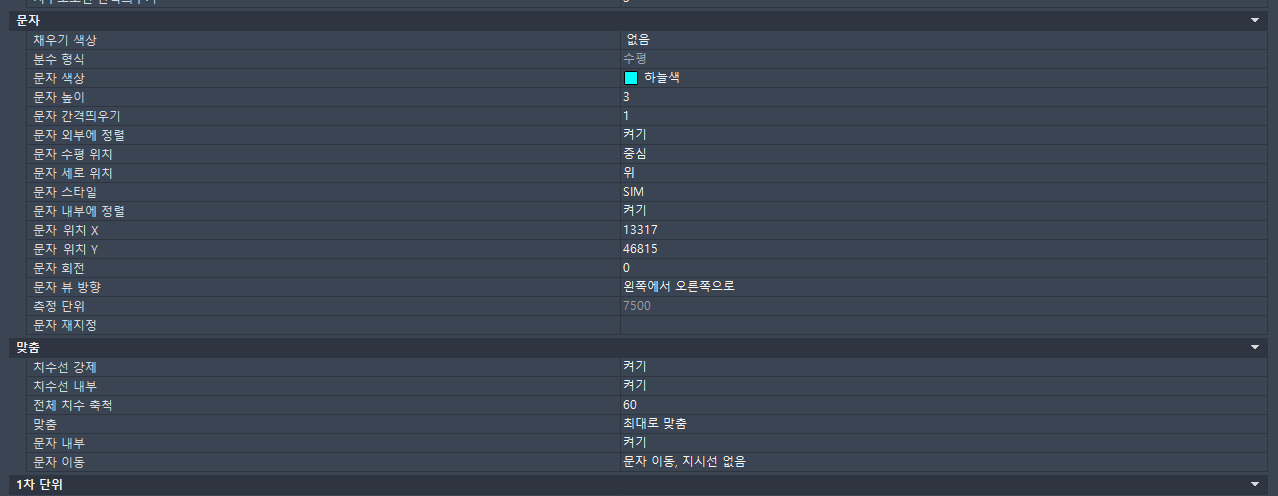
치수 문자와 화살표 크기도 축척에 따라 달라져야 합니다. 치수 스타일(D 또는 DIMSTYLE)의 "맞춤" 탭에서 "전체 축척 사용" 값을 도면 축척 분모로 넣어주면, 치수 스타일에 정해둔 종이 기준 크기가 그 배율만큼 커져서 들어갑니다. 1/100 도면이라면 100을 입력하는 식입니다.
선 종류 — LTSCALE
점선이나 일점쇄선처럼 패턴이 있는 선은 축척이 맞지 않으면 실선처럼 보이거나 점이 너무 띄엄띄엄 찍힙니다. 모형 공간에서 출력하는 방식이라면 명령창에 LTSCALE을 입력해 축척에 맞는 값으로 조정합니다. 사무소마다 선 종류 정의가 달라서 정확한 값은 출력해보고 맞추는 게 가장 확실합니다.
출력 — 플롯 축척
마지막으로 출력할 때 플롯 창에서 용지(A1)를 고르고 축척을 도면 축척과 같게 지정합니다. 1/100 도면이라면 "1 mm = 100 단위"로 설정합니다. 문자와 심볼을 아무리 잘 맞춰도 여기서 축척이 다르게 들어가면 전부 어긋나기 때문에, 출력 전에 꼭 확인하는 항목입니다.

어떤 방식을 써야 할까
세 방식 중 무엇이 정답이라고 하기는 어렵습니다. 도면 한 장에 한 가지 축척만 들어가는 경우가 많다면 모형 공간에서 크기를 직접 정하는 방식이 단순하고 실수할 여지가 적습니다. 반대로 한 장에 평면과 상세를 서로 다른 축척으로 함께 넣어야 하는 경우가 많다면 배치 공간이나 주석 축척이 편할 수 있습니다.
가장 중요한 건 사무소 안에서 한 가지 방식으로 통일하는 것입니다. 같은 프로젝트에서 누구는 모형에서, 누구는 배치에서 출력하면 도면을 합칠 때 문자 크기와 출력 설정이 꼬이기 쉽습니다. 신입이라면 먼저 사무소가 어떤 방식을 쓰는지 확인하고 그 방식에 맞춰 축척별 크기 표부터 익히는 걸 추천합니다.
정리
모형 공간에서 작업하고 출력한다면 문자 높이는 "출력 높이 × 축척 분모"로, 심볼은 기준 축척 대비 비율로 맞추면 됩니다. 여기에 치수 전체 축척, LTSCALE, 플롯 축척까지 같은 축척으로 맞춰주면 출력했을 때 크기가 어긋나는 일은 거의 없습니다. 처음 그릴 때 축척을 확정하고 시작하는 습관이 가장 확실한 방법입니다.
출력했을 때 한글 문자가 ???로 나오는 문제는 AutoCAD 한글이 ???로 깨질 때 해결 방법 글에 따로 정리해두었습니다.