
티스토리 뷰
목차
AutoCAD로 도면을 열었는데 한글로 적혀 있어야 할 실 이름, 범례, 주기가 전부 ???로 나올 때가 있습니다. 저도 신입 때 이 화면을 처음 봤는데, 그때 사수가 문자 스타일에서 글꼴을 바꾸는 방법을 알려줬습니다. 지금은 이런 도면을 받으면 제가 알아서 바로 바꾸고 작업을 시작합니다.
이 글에서는 한글이 ???로 깨지는 이유와, 문자 스타일에서 글꼴을 바꾸는 순서, 그래도 안 바뀔 때 확인할 부분까지 순서대로 정리했습니다.
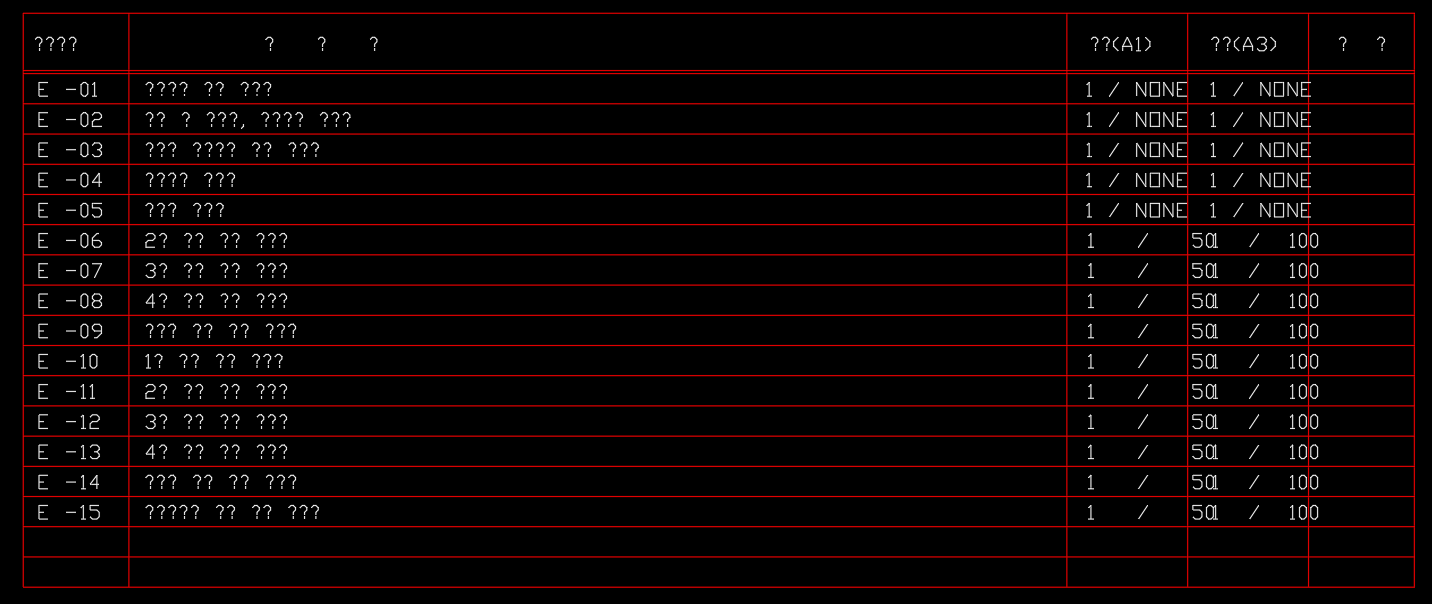
한글이 ???로 나오는 이유
AutoCAD의 모든 문자는 문자 스타일을 하나씩 가지고 있습니다. 문자 스타일이란 글꼴, 글자 높이, 폭 비율 같은 글자 모양 설정을 이름 하나로 묶어둔 것을 말합니다. 문자를 화면에 그릴 때 AutoCAD는 이 문자 스타일에 지정된 글꼴을 찾아서 그 글꼴로 글자를 표시합니다.
문제는 그 글꼴이 한글을 담고 있지 않을 때입니다. 대표적으로 두 가지 경우가 많습니다. 첫째, 도면을 만든 쪽에서 쓰던 글꼴 파일이 내 PC에 없는 경우입니다. 이때 AutoCAD는 없는 글꼴 대신 기본 대체 글꼴을 쓰는데, 이 대체 글꼴이 영문 전용이면 한글 자리가 ???로 바뀝니다. 둘째, 문자 스타일 자체가 처음부터 영문 전용 글꼴로 지정돼 있는데 그 위에 한글을 입력한 경우입니다.
두 경우 모두 해결 방법은 같습니다. 해당 문자 스타일의 글꼴을 한글을 지원하는 글꼴로 바꿔주는 것입니다. 저희 사무소는 굴림, 돋움, 맑은 고딕 같은 윈도우 기본 한글 글꼴을 씁니다. 이런 글꼴은 한글 윈도우가 깔린 PC라면 대부분 기본으로 들어 있어서, 도면을 다른 곳에 보내도 받는 쪽에서 글자가 깨질 걱정이 적습니다. 실제로 저는 윈도우 글꼴로 맞춘 도면을 출력하거나 납품하면서 글자 때문에 문제가 된 적은 없었습니다.
해결 순서 — 문자 스타일에서 글꼴 바꾸기
???로 나온 문자를 하나 클릭하고 Ctrl+1로 특성 창을 엽니다. 특성 창의 "스타일" 항목에 적힌 이름이 이 문자가 쓰고 있는 문자 스타일입니다. 도면에 따라 스타일이 여러 개일 수 있으니, 깨진 글자 몇 군데를 클릭해서 스타일 이름을 메모해두면 좋습니다.
명령창에 STYLE(단축키 ST)을 입력하면 문자 스타일 창이 열립니다. 왼쪽 스타일 목록에서 1번에서 확인한 스타일 이름을 선택합니다. 오른쪽 "글꼴" 영역을 보면 지금 어떤 글꼴이 지정돼 있는지 확인할 수 있습니다.
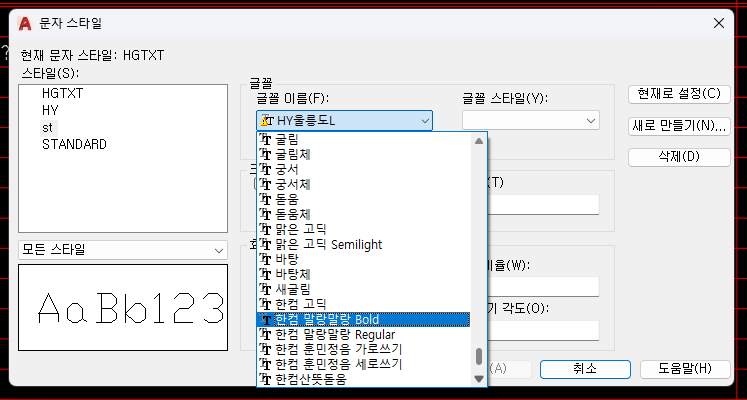
글꼴이 .shx로 끝나는 글꼴(AutoCAD 전용 글꼴)로 지정돼 있으면 "큰 글꼴 사용" 체크박스가 켜져 있는 경우가 있습니다. 이 체크를 먼저 해제해야 글꼴 목록에 맑은 고딕 같은 윈도우 글꼴이 나타납니다. 체크를 해제한 뒤 글꼴 이름 목록에서 맑은 고딕(또는 굴림, 돋움)을 선택합니다.
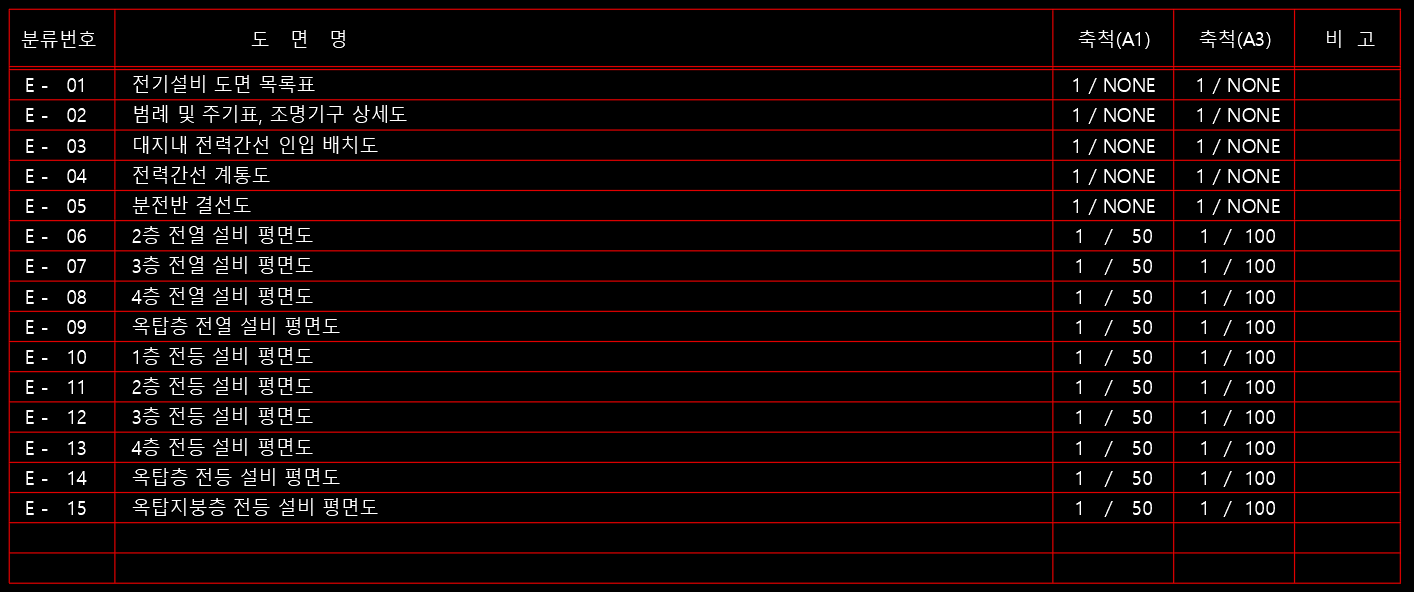
"적용"을 누르고 창을 닫으면 해당 스타일을 쓰는 모든 문자가 한 번에 바뀝니다. 블록 안에 들어 있는 문자나 치수 문자도 같은 스타일을 쓰고 있다면 같이 바뀝니다. 화면에 바로 반영되지 않으면 명령창에 RE(REGEN)를 입력해 화면을 다시 그려줍니다. 깨진 스타일이 여러 개라면 2~4번을 스타일마다 반복합니다.
스타일을 바꿨는데도 ???가 남아 있다면
대부분은 위 순서로 해결되지만, 일부 글자만 계속 ???로 남는 경우가 있습니다. 그럴 때는 아래 세 가지를 확인합니다.
- 다중 문자(MTEXT) 안에 글꼴이 따로 지정된 경우 — 다중 문자는 편집기 안에서 글자마다 글꼴을 직접 지정할 수 있습니다. 이렇게 지정된 글꼴은 문자 스타일보다 우선하기 때문에 스타일을 바꿔도 그대로 남습니다. 해당 문자를 더블클릭해 편집기를 열고, 글자를 전체 선택한 뒤 글꼴을 맑은 고딕으로 다시 지정하면 됩니다.
- 외부 참조(Xref)로 붙어 있는 도면의 글자인 경우 — 외부 참조 도면의 문자 스타일은 원본 파일에 들어 있습니다. 현재 도면에서 아무리 바꿔도 다시 불러오면 원래대로 돌아가기 때문에, 원본 도면을 직접 열어서 스타일을 바꾸고 저장해야 합니다.
- 글꼴 이름 앞에 @가 붙은 글꼴을 고른 경우 — 글꼴 목록에는 "맑은 고딕"과 "@맑은 고딕"이 따로 있습니다. @가 붙은 글꼴은 세로쓰기용이라 고르면 글자가 옆으로 누워서 표시됩니다. 글자가 ???는 아닌데 누워 있다면 @ 없는 글꼴로 다시 선택하면 됩니다.
제가 도면을 열면 제일 먼저 하는 일
처음 ???로 깨진 도면을 봤을 때는 어디서부터 손을 대야 할지 몰라서 사수에게 물어봤습니다. 사수가 문자 스타일을 열어서 글꼴을 바꾸는 걸 옆에서 보여줬고, 그 뒤로는 비슷한 도면이 오면 제가 직접 바꾸고 있습니다.
지금은 따로 거창한 예방 습관이 있다기보다는, 도면을 열면 문자 스타일을 제가 평소 쓰는 맑은 고딕으로 먼저 바꾸고 작업을 시작합니다. 글자가 깨져 있든 아니든 처음에 글꼴을 맞춰두면, 작업 중간에 새로 입력한 한글이 ???로 나오는 일이 없고 도면 전체 글꼴도 통일됩니다.
다만 도면을 다른 사무소에서 받았고 그쪽에 다시 돌려보내야 하는 경우라면, 상대방이 정해둔 글꼴 규칙이 있을 수 있습니다. 이럴 때는 글꼴을 바꾸기 전에 그대로 유지해야 하는지 한 번 물어보는 게 좋습니다.
정리
한글이 ???로 나오는 건 도면이 망가진 게 아니라 글꼴 문제입니다. 깨진 글자의 문자 스타일을 확인하고(Ctrl+1), STYLE 창에서 "큰 글꼴 사용"을 해제한 뒤 맑은 고딕 같은 한글 글꼴로 바꾸고 적용하면 대부분 해결됩니다. 그래도 남는 글자가 있다면 다중 문자의 개별 글꼴, 외부 참조 원본, @ 글꼴 세 가지만 확인해보세요.
신입이라면 이런 문제를 한 번 겪고 나면 다음부터는 금방 혼자 해결할 수 있게 됩니다. 신입 시절 전체적으로 무엇을 익혀야 하는지는 전기 설계 신입, 첫 3개월에 꼭 익혀야 할 것들 글에 정리해두었습니다.
참고 자료
· Text objects use a different font than expected in AutoCAD — Autodesk 공식 지원